시놀로지 NAS의 새 디스크로 교체하면서 스토리지와 볼륨을 전체 삭제후 다시 세팅하는 과정에서 패키지 센터에서 Synology Photos, Synology Drive Server 등의 앱이 중지되는 현상이 발생했습니다. 다시 실행을 누르니 다음과 같은 팝업창이 뜨며 실행이 거부되었습니다.
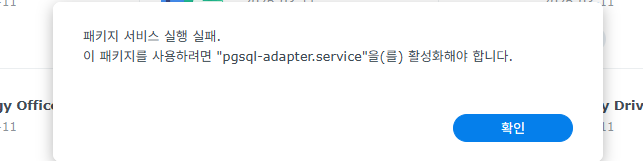
“패키지 서비스 실행 실패. 이 패키지를 사용하려면 ‘pgsql-adapter.service’을(를) 활성화해야 합니다.”
단순 재부팅으로도 증상이 해결되지 않아 원인을 찾아본 결과, NAS 내부의 데이터베이스(PostgreSQL) 서비스가 꼬여서 정상적으로 구동되지 못하고 있는 상태였습니다. 이를 해결하기 위해서는 SSH로 직접 접속해 꼬여버린 DB 폴더를 초기화하고 서비스를 강제로 재시작해야 했습니다.
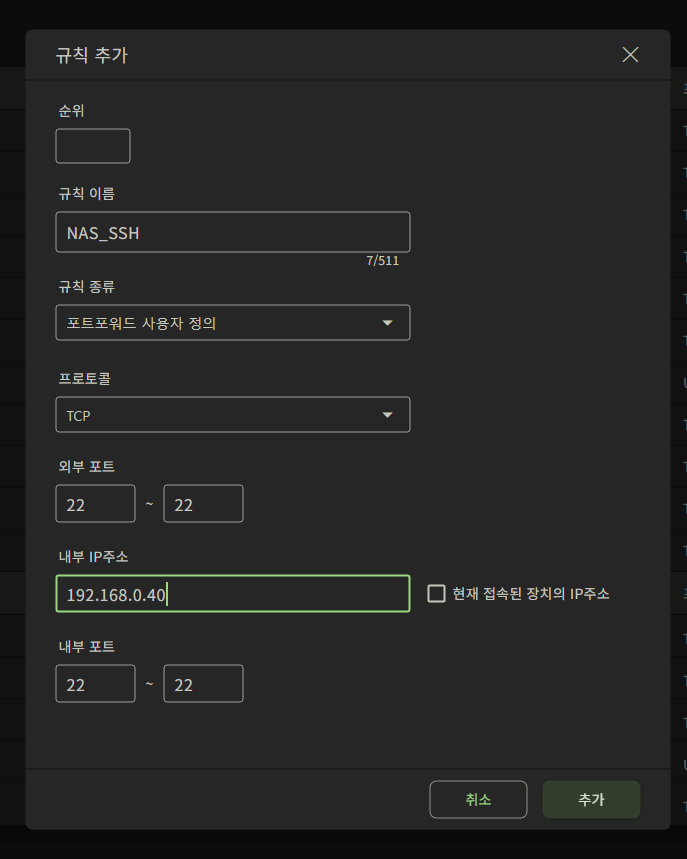
집에 NAS가 있고 외부에서 세팅하는중이었기때문에 외부 22번포트부터 열어주는 작업을 진행함
우선 집 공유기 원격 관리 페이지에 접속해 22번 포트 포워딩 규칙을 임시로 생성
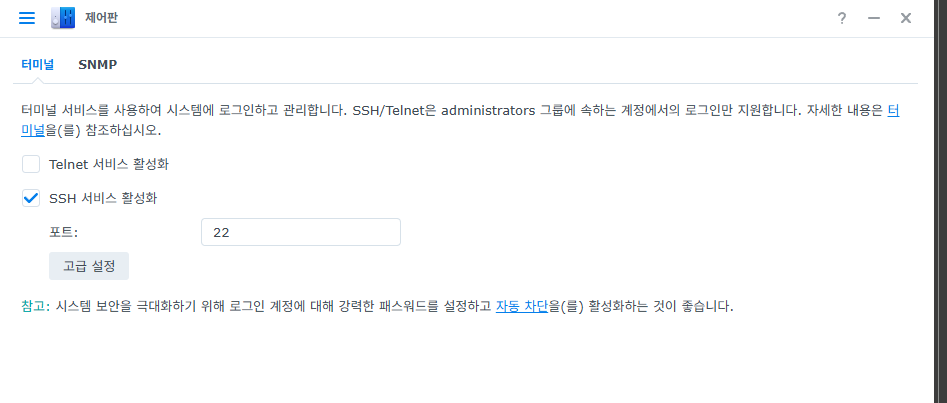
NAS 제어판 – [터미널 및 SNMP]에서 SSH 서비스 활성화를 체크해 접속 문을 열어두었습니다.
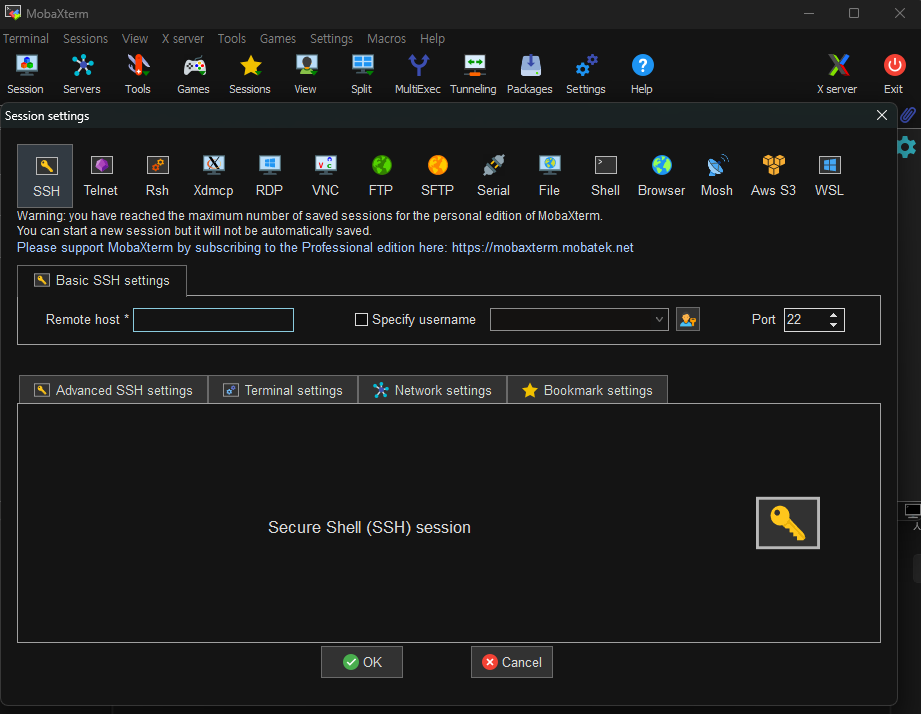
SSH 터미널 접속 – 저는 주로 MobaXterm 을 사용하는데 로그를 색깔별로 나눠서 보여주기때문에 가독성이 좋아서 사용합니다. Remoto host에는 본인의nas 주소를 예) 아이디.synology.me 그리고 Specify username는 체크하고 접속아이디를 작성합니다.
그리고 아래의 코드를 순서와 같이 작성해줍니다.
1. 권한획득
sudo -i
2. 기존 DB 삭제대신 백업
mv /volume1/@database/pgsql /volume1/@database/pgsql-backup
3.새로운 DB생성
mkdir /volume1/@database/pgsql
4.폴더의 소유권을 postgres 계정으로 변경 (권한 부여)
chown postgres:postgres /volume1/@database/pgsql
5.중지되었던 pgsql-adapter 서비스 강제 시작
systemctl start pgsql-adapter.service
서비스가 정상적으로 실행되었는지 상태 확인
systemctl status pgsql-adapter.service
마지막 명령어를 입력했을 때 초록색 글씨로 Active: active (exited) 및 SUCCESS 메시지가 뜨는 것을 확인하고 터미널 작업을 마칩니다.
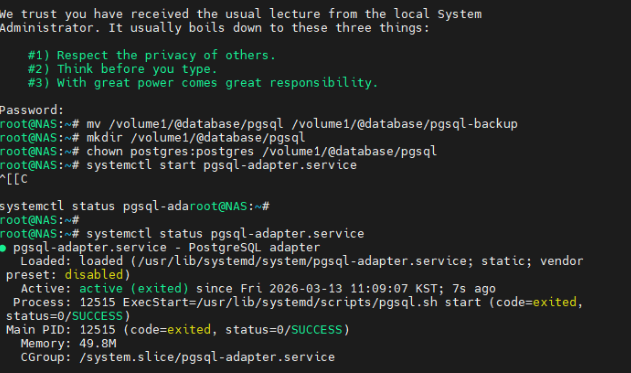
작업 완료 후 NAS의 패키지 센터로 돌아가 보니, 실행 실패 상태였던 앱들이 정상적으로 가동되며 모든 에러가 사라졌습니다. 잘 해결이 되었다면 다시 NAS제어판의 SSH서비스를 비활성화로 설정, 공유기 포트포워딩 설정에서 열어두었던 22번포트 설정을 삭제하여 혹시모를 해킹을 차단하였다.
아래 글을 참고하여 해결하였습니다. 한번 봐도 좋을듯 합니다.